지난주 개발일지에서 Memory Meadow Plus의 시작 이야기를 했다면, 이번 주는 본격적으로 개발 환경을 구축한 과정을 공유하려고 합니다.
Ren'Py에서 Unity로, 그리고 새로운 도전
사실 러닝 커브라는 표현이 무색할 정도로 Unity는 제게 이미 익숙한 엔진이었습니다. 다만 이번에는 이전과 접근 방식이 달랐어요. 과거에 만들었던 게임들은 '기술 학습'에도 초점이 맞춰져 있었습니다.
Unity를 이용해 제작한 상업용 게임 1개, 그리고 해외 게임잼 제출용으로 제작한 게임 1개로 어느정도 다룰 줄 아는 수준입니다.
Press Axe: Unity와 Steam 연동, 도끼의 라이프 사이클 구현
Grim Panthera: 회사에서 배운 오브젝트 풀 기술 실전 적용


특히 Grim Panthera 프로젝트의 경우, 관련하여 기술적인 방법을 블로그에 기고한 바 있으니 같이 보면 좋을 것 같습니다. (https://songmin9813.tistory.com/88)
하지만 Memory Meadow Plus는 다릅니다. 온전히 '완성된 게임'을 만드는 것에 집중하기로 했죠. 2년간 쌓아온 세계관을 제대로 마무리하는 것, 그것이 이번 프로젝트의 최우선 목표입니다.
0 to 1이 아닌, 0.5 to 1 전략
혼자 개발하는 입장에서 모든 걸 바닥부터 만드는 건 비효율적입니다. 그래서 검증된 에셋을 적극 활용하기로 했어요. 단순히 시간을 아끼는 것을 넘어서, 이미 완성도 높은 시스템 위에서 콘텐츠에 집중할 수 있다는 게 가장 큰 장점이었습니다. 그렇기에 어드벤처 파트에서 사용할 메인 에셋, 비주얼 노벨 파트에서 사용할 메인 에셋을 아래와 같이 선정했습니다.
Adventure Creator
- 메뉴 시스템 템플릿화
- 내가 원하는 방식의 90% 이상을 알려주는 공식 튜토리얼 존재 (https://youtu.be/JM0O7UW9D34?si=BSArPUm70zqjhsu7)
- Dialogue System과 완벽한 연동
- 포인트 앤 클릭 어드벤처의 필수 요소들을 모듈화
Dialogue System
- 손쉬운 대화 관리
- Adventure Creator보다 정교한 대화 시스템
- 게임의 70% 이상을 차지할 비주얼 노벨 파트에 최적화
- 분기 처리와 변수 관리가 직관적
비주얼 노벨에 특화된 기본 프레임워크를 제공하는 것이 큰 장점 중 하나로 다가왔습니다.
https://pixelcrushers.com/dialogue_system/download/Visual_Novel_Framework_Manual.pdf
여기에 DOTween Pro까지 더해 매끄러운 전환 효과를 구현할 계획입니다. 씬 전환이나 UI 애니메이션에서 이만한 툴이 없더라고요.
에셋 선택의 기준
에셋을 고를 때 가장 중요하게 본 건 '확장성'이었습니다. 단순히 지금 당장 필요한 기능만 있는 게 아니라, 나중에 기능을 추가하거나 수정할 때도 유연하게 대응할 수 있어야 했거든요. Adventure Creator와 Dialogue System은 둘 다 활발한 커뮤니티와 풍부한 문서를 가지고 있어서, 막힐 때마다 레퍼런스를 찾기도 쉬웠습니다.
Unity MCP, 게임 체인저
AI 보조 툴로는 Claude를 선택했습니다. 비주얼 노벨은 작문 능력과 개발 지식이 동시에 요구되는데, Claude는 두 영역 모두에 강점이 있거든요. Claude Code를 통한 개발 친화적 환경도 큰 매력이었고요.
Claude Code Pro는 만만치 않은 비용이지만, 따서 갚으면 그만이라는 마인드로 질렀습니다(따갚되~). 매달 나가는 구독료를 볼 때마다 '이 게임 꼭 성공시켜야지'라는 동기부여가 되기도 하고요.

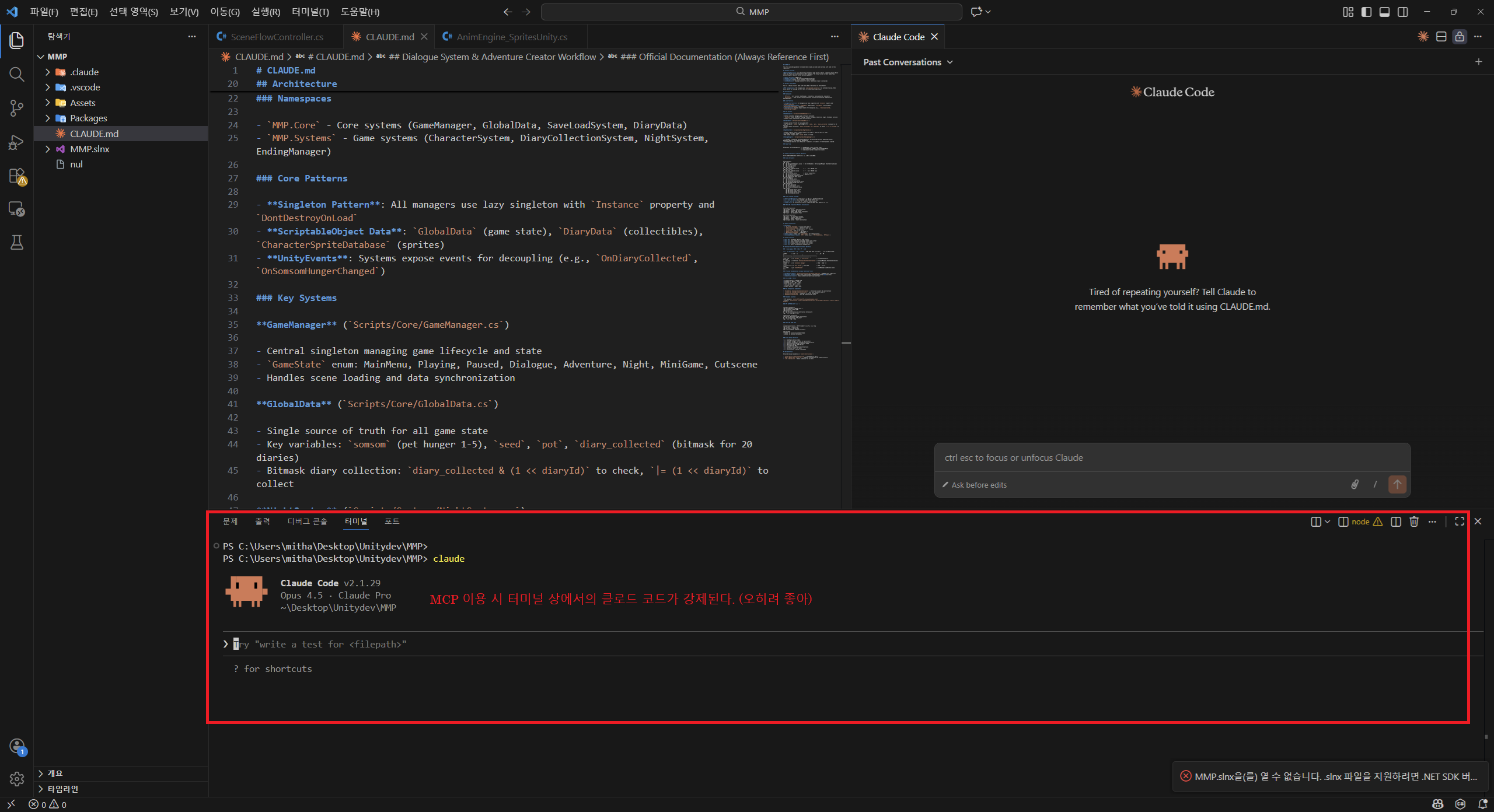
다만 MCP 환경을 VS Code에서 사용하려면 Extensions의 Claude Code가 아닌 터미널 상에서의 Claude Code를 사용해야 한다는 게 살짝 번거로웠어요. 처음엔 설정하는 데 좀 헤맸지만, 한 번 세팅하고 나니 그 이후로는 편했습니다.
Unity MCP의 진짜 위력
MCP를 연결하면 콘솔창에 연결 메시지가 뜨고, VS Code에서 Unity를 직접 제어할 수 있게 됩니다. 이게 진짜 사기입니다. 코드가 아닌 씬을 직접 뜯어보면서 피드백을 해주는 툴이라니요. 생산성이 바로 올라가는 소리가 들립니다.
https://github.com/CoplayDev/unity-mcp
예를 들어, 캐릭터 LayeredImage 시스템을 구현할 때 Claude에게 "유자 캐릭터의 표정 레이어가 제대로 전환되지 않는데, 현재 씬 구조를 보고 문제점을 찾아줘"라고 물어보면 실제 Unity 프로젝트를 분석해서 답변을 줍니다. 단순히 코드만 보는 게 아니라 씬 구조, 오브젝트 계층, 컴포넌트 설정까지 전부 확인하면서요.

Unity MCP 덕분에 Claude와 실시간으로 소통하면서 코드를 테스트하고 디버깅할 수 있게 되었어요. 혼자 개발하는 입장에서 이만큼 든든한 조력자가 또 있을까요. 특히 밤늦게 개발하다가 막힐 때, 바로 물어보고 답을 얻을 수 있다는 게 정말 큰 위안이 됩니다.

첫 세팅의 소감
개발 환경을 세팅하면서 느낀 건, 도구 선택이 정말 중요하다는 거였어요. 좋은 도구는 단순히 시간을 아껴주는 것을 넘어서, 개발자가 창의적인 부분에 더 집중할 수 있게 해줍니다. 지금은 시스템 구현에 머리 싸매는 대신, 캐릭터의 대사나 씬 연출 같은 콘텐츠에 더 많은 시간을 쓸 수 있게 됐습니다.
'개발 > 게임 개발' 카테고리의 다른 글
| Memory Meadow Plus 개발일지 #4 - 커스터마이징과 아키텍처의 재설계 (0) | 2026.02.24 |
|---|---|
| Memory Meadow Plus 개발일지 #3 - 메인 에셋 선택의 갈림길 (0) | 2026.02.16 |
| Memory Meadow Plus 개발일지 #1 - 새로운 시작, 그리고 엔진 교체 (3) | 2026.02.02 |
| 로딩 없는 게임 만들기 (0) | 2024.03.28 |
| Grim Panthera Postmortem (0) | 2024.03.22 |